操作ガイド 木造住宅向け 2D CAD / AutoCAD ライクなブラウザCAD
本ガイドは、すでに何らかのCADを使ったことがある方向けに、HEALTH ARCHI CAD 特有の操作とクセだけを要点でまとめたものです。一般的なCADの基礎概念は省いています。「最初の一歩」と「作図ツール全部」を重点的に解説します。
1最初の一歩(新規〜保存)
起動するとスタート画面が出ます。新規/DXFを開く/サンプル図面から選べます。まずはサンプルで操作感を掴むのが早道です。
- 上メニュー 新規 で空の図面を作成(タブが1つ増えます)。
- 右パネル下部の 図面枠・印刷 を開き、用紙(A4〜A1)と縮尺(1:20〜1:500)を設定。文字・寸法サイズはこの縮尺に自動追従します。
- 作図する。座標は mm 単位・Y軸上向きです。
- 保存は 名前を付けて保存 または Ctrl+S。形式は DXF(R12 / AC1009)。
- 続きから編集するときは 開く。現在の図面を残したまま新しいタブで開きます(上書きされません)。
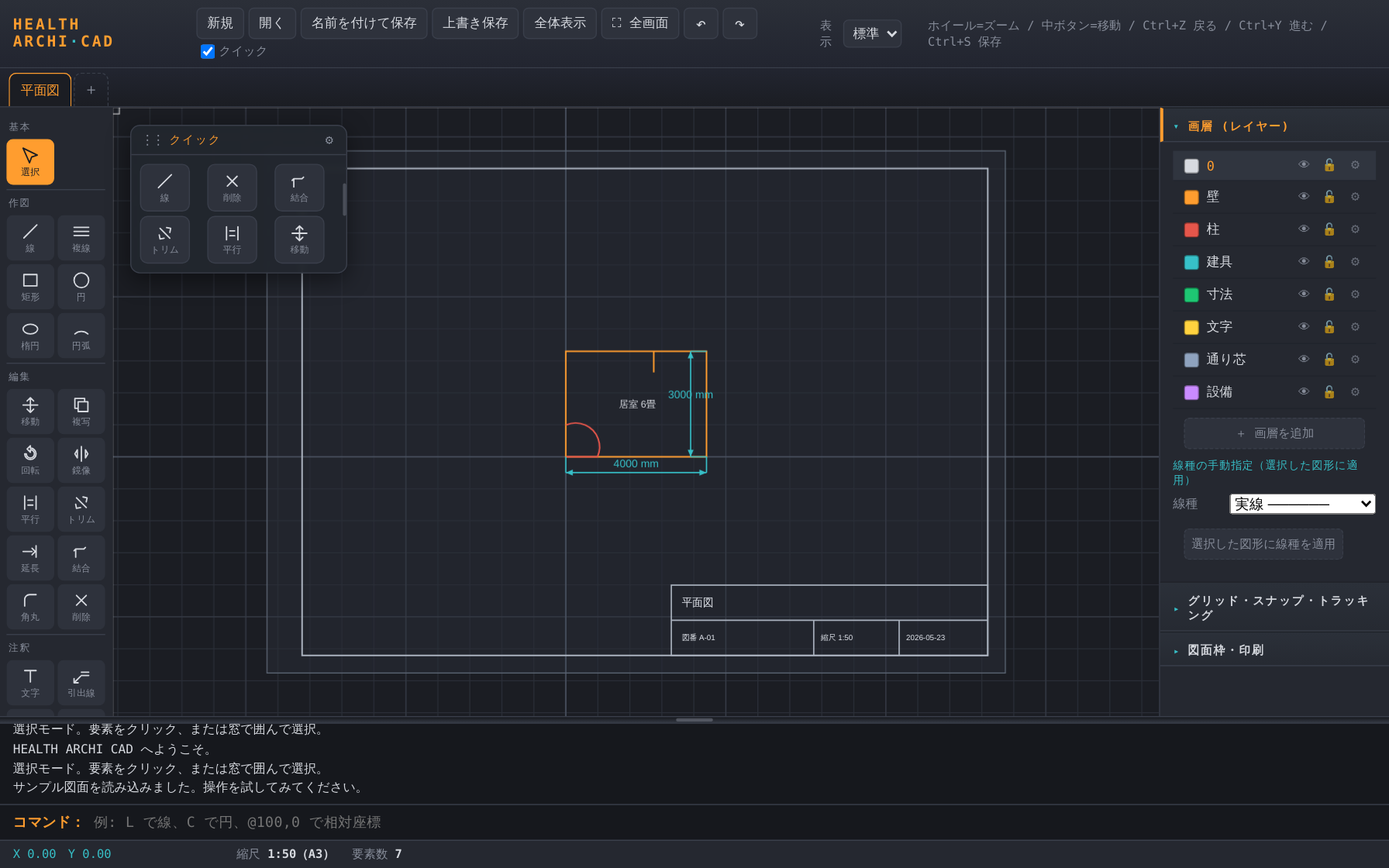
2画面構成とAutoCADとの違い
操作思想はAutoCAD準拠です。ホイールでズーム、中ボタンドラッグでパン。ただしブラウザCADゆえの違いがいくつかあります。
ツール列(左)
基本/作図/編集/注釈/部品にグループ分け。クリックでツール選択。AutoCADのリボン相当。
クイックバー(中央上)
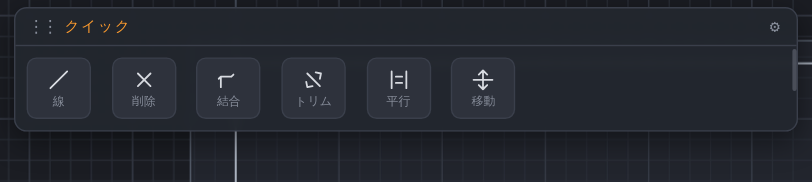
よく使うツールだけ集めた浮動パレット。右端をドラッグで幅変更、広げると横一列に。⚙で表示ツールを編集。上メニューの☑で表示/非表示。
画層パネル(右)
レイヤー一覧と線種設定。各行の⚙から設定画面。下に「グリッド・スナップ・トラッキング」「図面枠・印刷」を格納。
コマンドログ(下)
操作の案内と履歴。上端をドラッグで高さ変更。その下がコマンド入力欄。

3基本操作・スナップ・座標入力
選択
クリックで単体選択。範囲選択はドラッグに加えて2点クリックでも可能です(1点目クリック→2点目クリック)。左→右=窓選択(完全に囲んだものだけ)、右→左=交差選択(線に触れたもの全部)。色で区別表示されます。選択解除は Esc。
スナップとトラッキング
右パネル「グリッド・スナップ・トラッキング」のチップで切替。
| 機能 | 内容 |
|---|---|
| グリッド | グリッド交点に吸着。間隔は木造用プリセット(1000/910/455/227.5mm)から選択、独自値も登録可。 |
| スナップ | 端点・中点・中心・交点・垂線・近接・四半円点などのオブジェクトスナップ。 |
| 直交 | 水平・垂直拘束(F8でも切替)。 |
| トラッキング | 角度ガイド。カーソルが角度線に近づくと吸着。グリッド×角度線の交点にも乗ります。 |
座標・数値入力(下のコマンド欄)
| 入力 | 意味 |
|---|---|
| 100,200 | 絶対座標 (X=100, Y=200) |
| @300,0 | 相対座標(直前の点から) |
| @1000<45 | 極座標(距離1000・角度45°) |
| 500 | 方向を示してから距離だけ入力(線)/円の半径 |
4作図ツール
「作図」グループのツールです。各ツールは選択するとコマンドログに手順が出ます。
線 L
始点→終点。連続クリックで折れ線的に続けられます。方向を示して数値入力で正確な長さ。
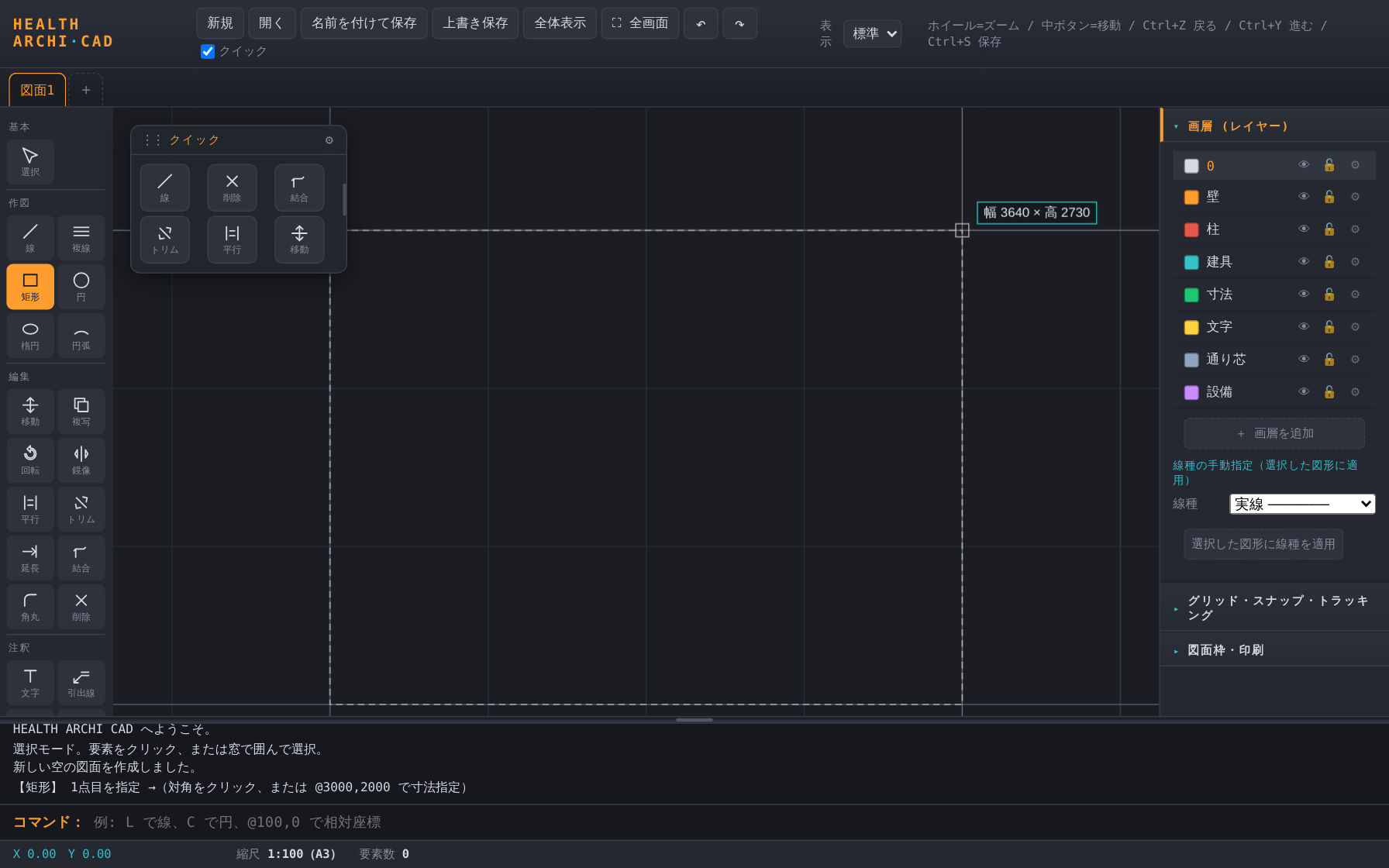
矩形 REC
1点目→対角。または1点目のあと @3000,2000 で寸法指定。
円 C
中心→半径(クリック or 数値)。
楕円 EL
中心→もう1点。または @2000,1000 で横半径・縦半径を指定。
円弧 A
通過3点で円弧を作図。
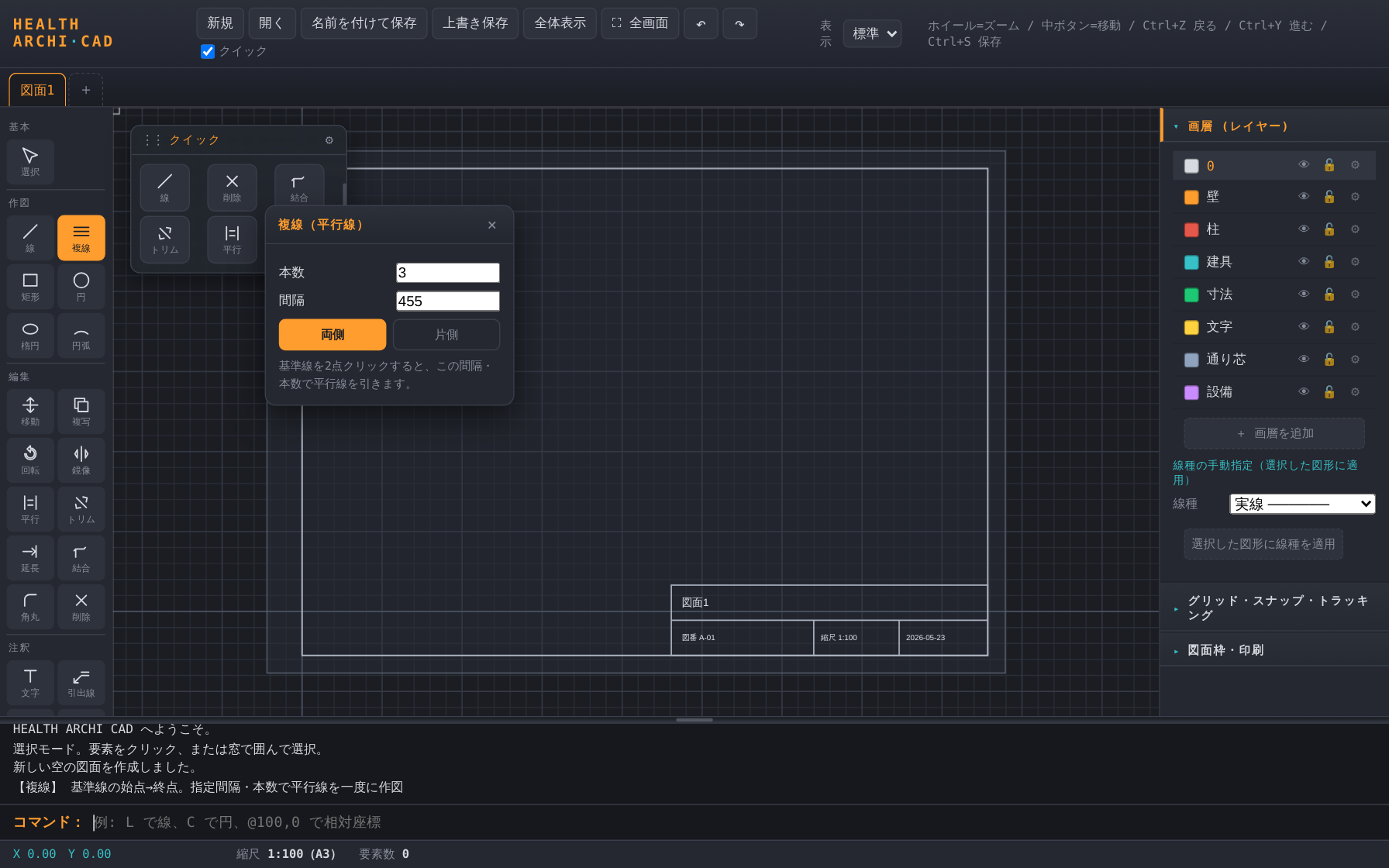
複線(平行線)ML
基準線を2点指定すると、設定した本数・間隔で平行線を一度に作図。壁の作図に。
矩形の寸法指定
複線(壁を引く)
5編集ツール
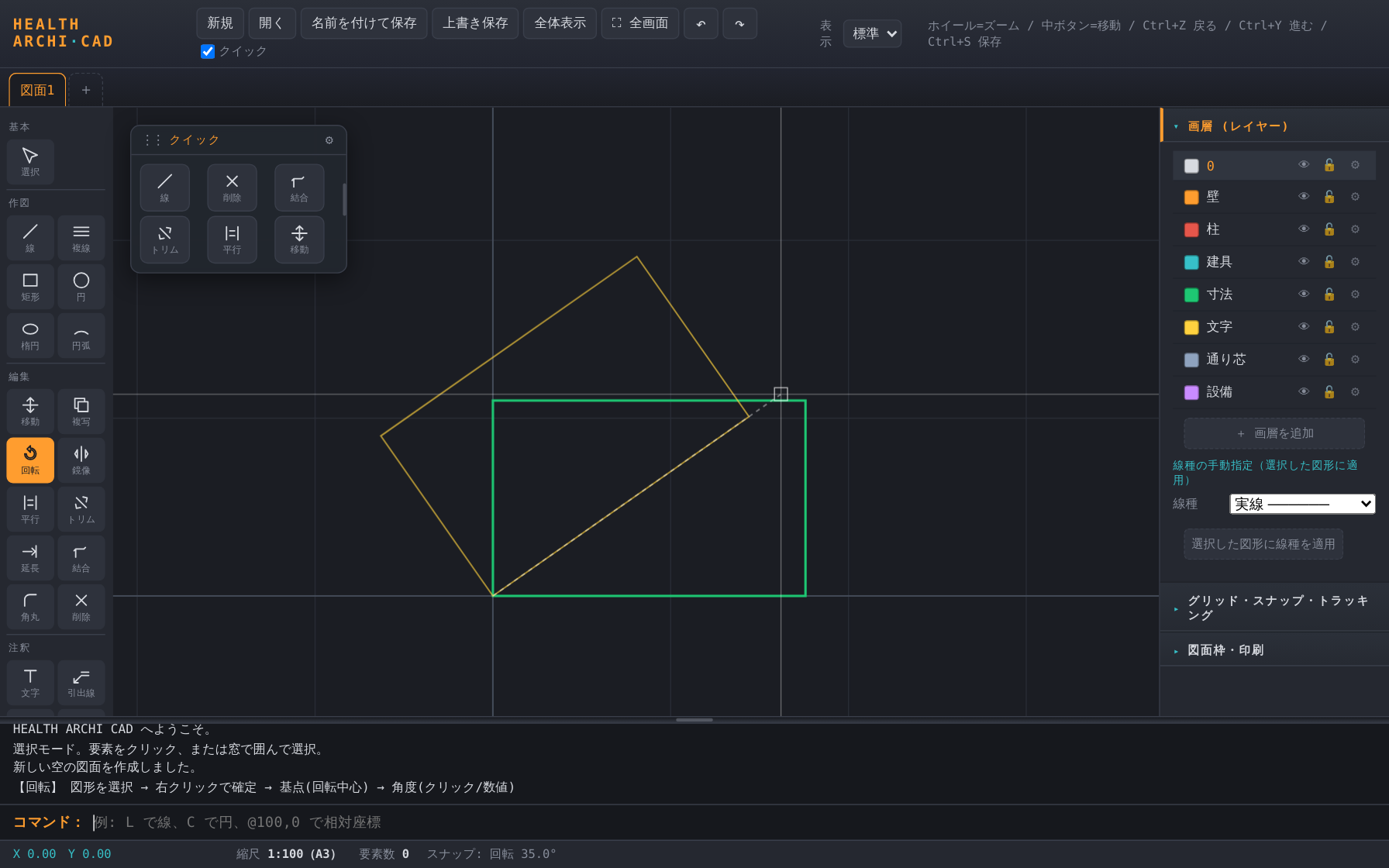
移動・複写・回転・鏡像 =「選択→右クリック確定→基点」方式
このアプリの最重要のクセです。AutoCADの「コマンド→対象選択→Enterで確定→基点」と同じ流れになっています。
- ツール(移動/複写/回転/鏡像)を選ぶ。
- 対象をクリックや範囲で選択(削除と同じ感覚)。
- 右クリックで選択を確定。
- 基点をクリック → 目的点/角度/対称軸を指定。確定前に残像(ゴースト)で仕上がりが見えます。
トリム・延長 = フェンス(折れ線)対応
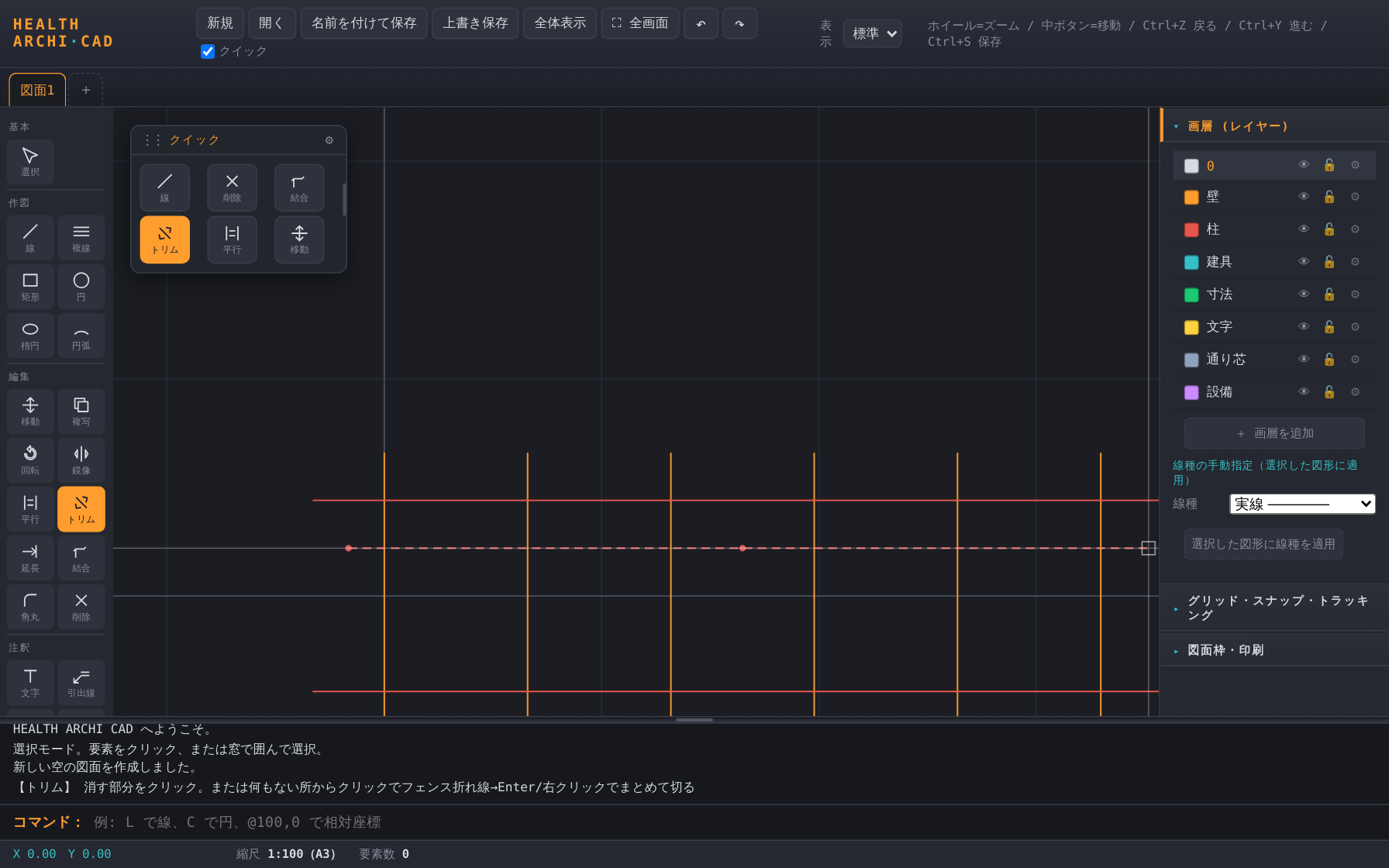
図形を直接クリックすれば1本ずつ処理。何もない所からクリックすると「フェンス」が始まり、折れ線を引いて Enter または右クリックで、横切った図形をまとめて切る/延ばすことができます。
平行(オフセット)O
距離を指定して平行コピー。距離はコマンド欄に数値で。
結合(角合わせ)CN
2本の線をクリック → 交点まで延長/トリムして角で結合(フィレット半径0相当)。
角丸(フィレット)F
2本の線を丸める。または矩形・連続線の角を直接クリックして丸める(半径を先に数値入力)。
削除 E
クリック or 範囲で選択して削除。Deleteキーでも。
6注釈(文字・寸法・引出線・塗り)
文字・寸法のサイズは「自動」
文字・寸法ツールを選ぶと設定ポップアップが開きます。「自動」チェックがオンのときは、用紙・縮尺から木造図面で見やすい高さ(紙面で約2.75mm/2.5mm)を自動計算し、図面枠を変えると追従します。オフにすると手動入力できます。
寸法は高さが揃う
寸法を連続して入れるとき、既存の寸法線の高さに吸着します(「寸法ライン(高さ揃え)」と表示)。ラインがバラつきません。手順は 2点 → 寸法線の位置、の順。
引出線(矢印+下線付き文字)
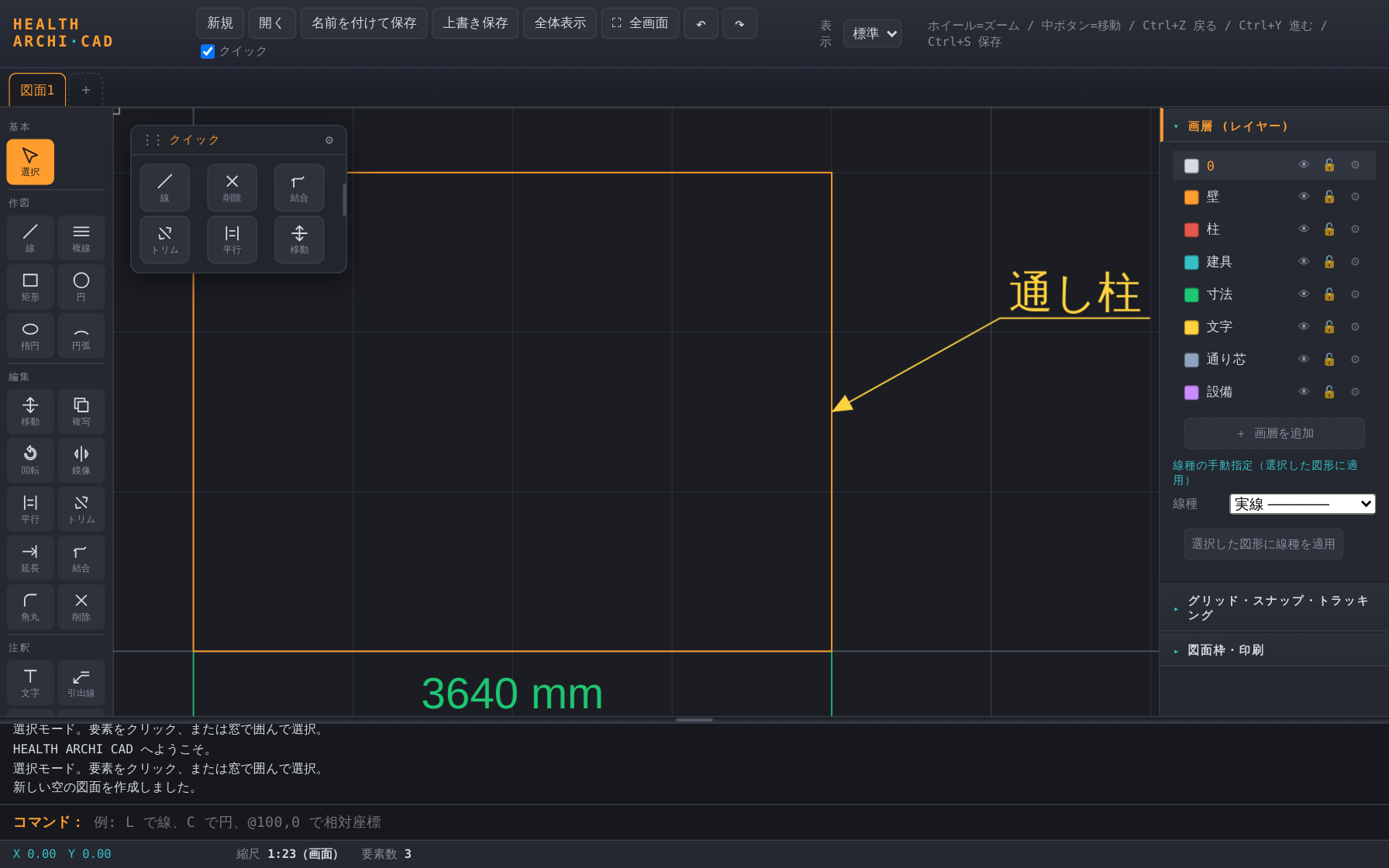
注釈グループの引出線。1点目=矢印の先端、2点目=文字の始まり(折れ点)の順にクリックすると、矢印付きの引出線と下線付きの文字ができます。文字内容・サイズは文字ポップアップの設定を使います。
塗り(ハッチング)H
閉じた図形(矩形・円・閉じた連続線)の内側をクリックで塗る。斜線/クロス/ソリッドと間隔を設定。
計測 DI
2点間の距離を測る。作図はしません。
7画層・線種
初期画層:0 / 壁 / 柱 / 建具 / 寸法 / 文字 / 通り芯 / 設備。通り芯は初期で一点鎖線に設定済みです。
各レイヤーの設定は「歯車」から
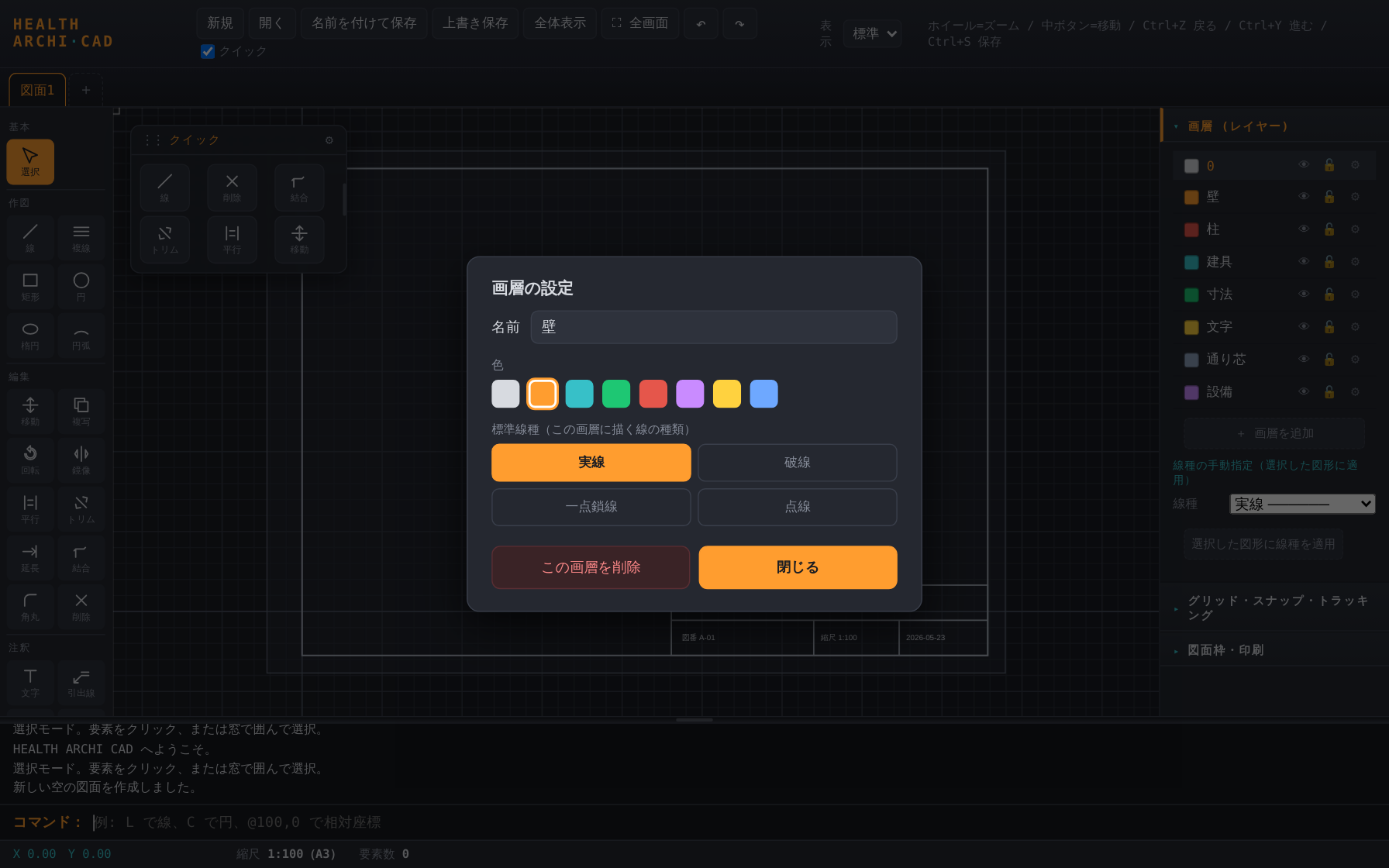
レイヤー行はスッキリ表示(色・名前・表示👁・ロック🔒・⚙)。⚙をクリックすると設定画面が開き、名前・色・標準線種・削除をまとめて行えます。
8部品化・配置(ブロック)
繰り返し使う図形(建具・設備など)を部品として登録し、何度でも配置できます。既製ライブラリはなく、自分で描いたものを登録する方式です。
部品化の手順
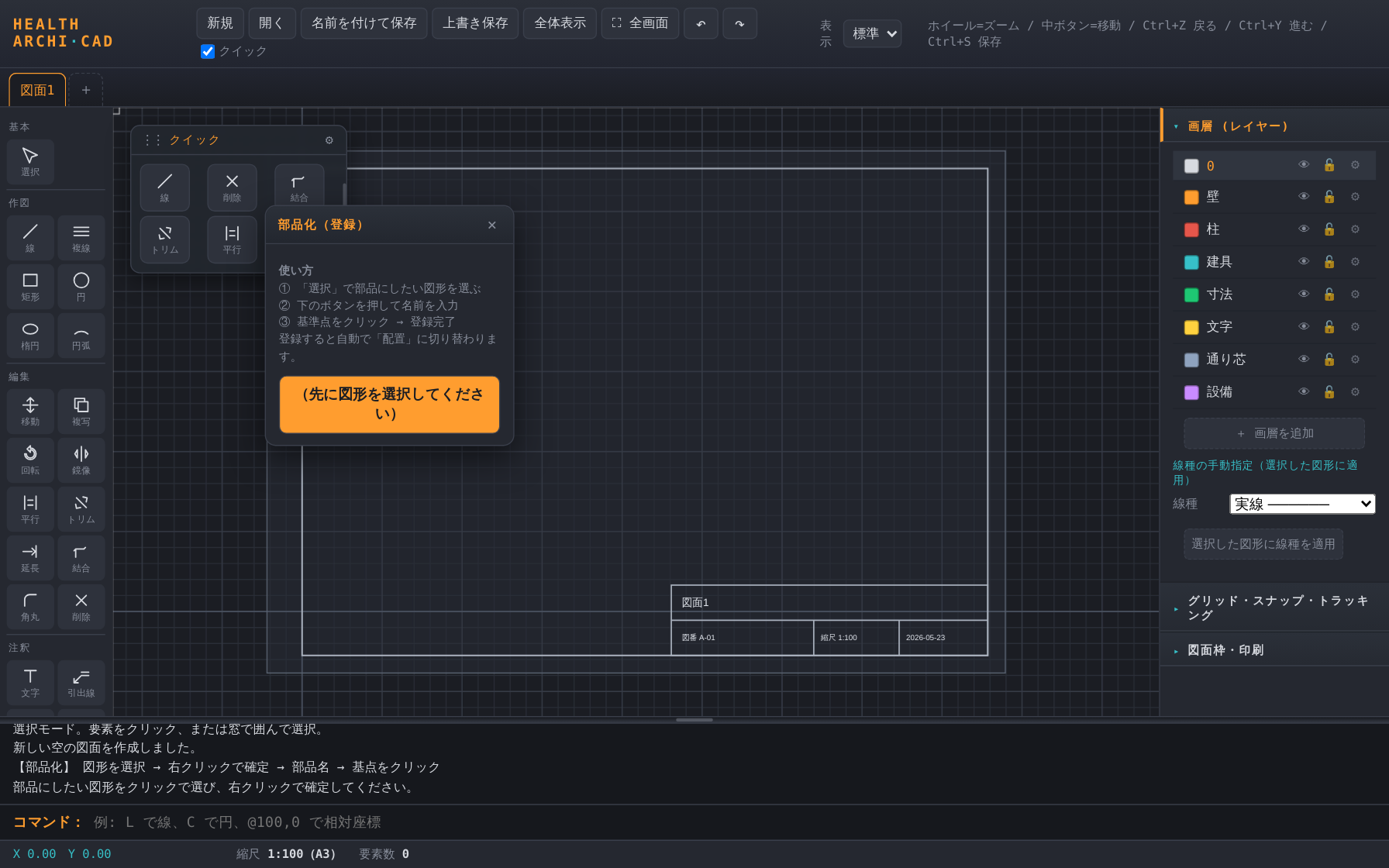
- 「選択」で部品にしたい図形を選ぶ(複数可)。
- 部品ポップアップの「選択中の○個を部品化」ボタンを押す。
- 部品名を入力。
- 基準点をクリック → 登録完了。自動で「配置」モードに切り替わります。
配置
「配置」ツールでポップアップの一覧から部品を選び、置きたい位置をクリック。等倍・無回転で配置します。向きを変えたいときは、配置後に回転コマンドを使ってください(縮尺・回転の入力欄はありません)。
9図面枠・印刷・保存形式
右パネル下の「図面枠・印刷」で、用紙サイズ・向き・縮尺・タイトルブロックを設定し、PDF印刷します。
- 用紙:A4〜A1、縮尺:1:20〜1:500。
- 用紙は半透明で表示され、グリッドが透けて位置合わせしやすい。
- 縮尺を変えると文字・寸法の自動サイズが再計算されます。
- 印刷ボタンからブラウザの印刷でPDF化できます。
保存・読み込み(DXF)
| 操作 | 内容 |
|---|---|
| 名前を付けて保存 | DXF(R12/AC1009)で書き出し。線種・画層・色も保持。 |
| 上書き保存 Ctrl+S | 同じファイルに保存(Chrome/Edge)。 |
| 開く Ctrl+O | DXFを新しいタブで開く(現在の図面は保持)。 |
10ショートカット・コマンド一覧
キーボード
| キー | 動作 | キー | 動作 |
|---|---|---|---|
| Ctrl+Z | 元に戻す | Ctrl+S | 保存 |
| Ctrl+Y | やり直し | Ctrl+O | 開く |
| F8 | 直交モード切替 | Delete | 選択を削除 |
| Enter | フェンス確定など | Esc | コマンド中止・選択解除 |
| ホイール | ズーム | 中ボタンドラッグ | パン(移動) |
コマンド欄キーワード(打つとツール切替)
| キー | ツール | キー | ツール | キー | ツール |
|---|---|---|---|---|---|
| L | 線 | REC | 矩形 | C | 円 |
| EL | 楕円 | A | 円弧 | ML | 複線 |
| M | 移動 | CO | 複写 | RO | 回転 |
| MI | 鏡像 | O | 平行 | TR | トリム |
| EX | 延長 | CN | 結合 | F | 角丸 |
| E | 削除 | T | 文字 | LD | 引出線 |
| DIM | 寸法 | H | 塗り | DI | 計測 |
| B | 部品化 | I | 配置 |
クイックバーの幅調整
このCADは、HEALTH ARCHI 実験室で公開している無料ツールの1つです。
HEALTH ARCHIは「建設業に携わる人が、本来の仕事に戻る」をテーマに、
一級建築士・建設業17年の実務経験から生まれたツールとAI活用ノウハウを公開しています。
新しい無料ツールも、LINE登録で公開のたびにお知らせします。
HEALTH ARCHIは、工務店社長向けに会社専用AI経営パートナー「ISHIZUE」を構築する建設業特化型DX事業を運営しています。
一級建築士・設計現場監督17年実務/書籍「社長が現場を降りる日」(Amazon販売中)。